AutoInvoice — Klarna Auto-Rechnung
Extension for Magento 2
Bedienungsanleitung
CopeX GmbH
Web: https://copex.io
Email: office@copex.io
Inhaltsverzeichnis
| Abschnitt | Seite |
|---|---|
| 1 Voraussetzungen | 2 |
| 2 Installation | 2 |
| 3 Konfiguration | 2 |
| 4 Funktionsweise | 3 |
| 5 Fehlerbehandlung | 4 |
1 Voraussetzungen
- Magento 2.4.7 bis 2.4.9
- PHP 8.3 bis 8.5
- Klarna Payments als aktive Zahlungsmethode (Methoden-Code:
klarna_kp) - Das Modul
copex/module-coremuss installiert sein
2 Installation
Via Composer
composer require copex/auto-invoice-module
php bin/magento module:enable CopeX_AutoInvoice
php bin/magento setup:upgrade
php bin/magento cache:flush
Nach der Installation ist das Modul standardmäßig deaktiviert und muss in der Konfiguration aktiviert werden.
3 Konfiguration
Die Konfiguration des Moduls finden Sie im Magento 2 Backend unter Shops > Konfiguration > Umsatz > Umsatz > Bestellungs-Cron-Einstellungen.
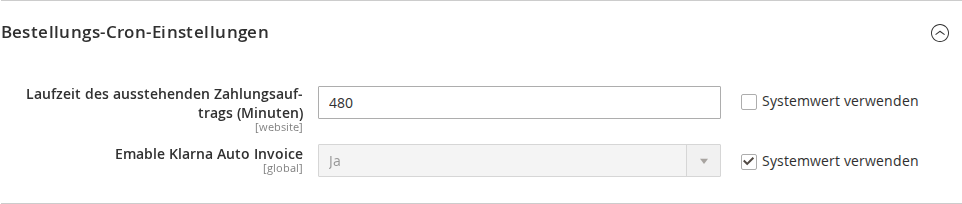
3.1 Allgemeine Einstellungen
Navigieren Sie zu Umsatz > Umsatz > Bestellungs-Cron-Einstellungen.
- Klarna Auto-Rechnung aktivieren — Aktiviert oder deaktiviert die automatische Rechnungserstellung für Klarna-Bestellungen. Wenn diese Option deaktiviert ist, werden keine automatischen Rechnungen erstellt und der Cron-Job beendet sich sofort ohne Verarbeitung.
4 Funktionsweise
4.1 Cron-Job
Das Modul registriert einen Cron-Job (copex_autoinvoice_invoicegenerate), der alle 5 Minuten ausgeführt wird. Der Cron-Job durchläuft alle Bestellungen mit dem Status "In Bearbeitung" und erstellt automatisch Rechnungen für Klarna-Zahlungen.
Verarbeitungslogik pro Bestellung:
- Wenn das Modul deaktiviert ist: Verarbeitung wird übersprungen.
- Wenn die Bestellung bereits vollständig in Rechnung gestellt wurde: Überspringen (bereits abgeschlossen).
- Wenn die Zahlungsmethode nicht
klarna_kpist: Überspringen (nur Klarna wird verarbeitet). - Wenn die Bestellung nicht fakturierbar ist (
canInvoice()gibt false zurück): Überspringen. - Wenn keine Artikel in der Bestellung vorhanden sind (
getTotalQty()ist 0): Überspringen. - Rechnung vorbereiten, registrieren und zusammen mit der Bestellung in einer Datenbanktransaktion speichern.
4.2 Warum automatische Rechnungen für Klarna?
Klarna-Zahlungen erfordern eine explizite Aktivierung (Capture), um den Betrag vom Kunden einzuziehen. In Magento 2 wird dieser Capture-Prozess durch die Rechnungserstellung ausgelöst. Ohne automatische Rechnungserstellung würden Klarna-Bestellungen zwar als "In Bearbeitung" markiert, aber der Betrag würde nicht automatisch eingezogen.
Dieses Modul automatisiert diesen Schritt, sodass kein manuelles Eingreifen erforderlich ist.
4.3 Protokollierung
Der Cron-Job protokolliert alle Verarbeitungsschritte:
- Übersprungene Bestellungen (bereits fakturiert, falsche Zahlungsmethode, nicht fakturierbar)
- Erfolgreich erstellte Rechnungen
- Fehler bei der Rechnungserstellung
Die Protokolle sind in den Standard-Magento-Logs (var/log/) zu finden.
5 Fehlerbehandlung
Häufige Probleme und deren Lösung:
-
Keine Rechnungen werden erstellt — Prüfen Sie, ob das Modul in der Konfiguration aktiviert ist (Shops > Konfiguration > Umsatz > Umsatz > Bestellungs-Cron-Einstellungen > Klarna Auto-Rechnung aktivieren). Stellen Sie sicher, dass der Magento-Cron korrekt konfiguriert ist und läuft.
-
Cron-Job läuft nicht — Überprüfen Sie die Cron-Konfiguration in Magento. Der Job
copex_autoinvoice_invoicegeneratemuss alle 5 Minuten ausgeführt werden. Prüfen Sie mit System > Cron-Zeitplan, ob der Job regelmäßig ausgeführt wird. -
Bestellung wird nicht fakturiert — Stellen Sie sicher, dass die Bestellung als Zahlungsmethode
klarna_kpverwendet, sich im Status "In Bearbeitung" befindet, und die Klarna-Integration korrekt konfiguriert ist. -
Fehler in den Logs — Überprüfen Sie
var/log/system.logundvar/log/exception.logauf Fehlermeldungen. Klarna-API-Fehler werden dort mit der jeweiligen Bestellnummer protokolliert.
Lizenz
Proprietär — CopeX GmbH. Eine Lizenz pro produktiver Magento-Instanz.