PLC — Post Label Center
Extension for Magento 2
Bedienungsanleitung
CopeX GmbH
Web: https://copex.io
Email: office@copex.io
Inhaltsverzeichnis
| Abschnitt | Seite |
|---|---|
| 1 Voraussetzungen | 3 |
| 2 Konfiguration | 3 |
| 2.1 Allgemeine Einstellungen | 3 |
| 2.2 Versand-Einstellungen | 5 |
| 2.3 Retourenlabels | 6 |
| 2.4 Verkaufs-Einstellungen | 7 |
| 2.5 Geplanter Versand | 7 |
| 2.6 Standard-Versandart pro Land | 8 |
| 2.7 Versandarten & Preise | 9 |
| 2.8 Zolleinstellungen | 10 |
| 3 Label erstellen | 12 |
| 3.1 Einzelnes Label in der Bestellansicht | 12 |
| 3.2 Massenaktion: Mehrere Labels erstellen | 13 |
| 3.3 Geplante Labels | 14 |
| 4 Admin-Menü & Übersichten | 15 |
| 4.1 Label-Übersicht | 15 |
| 4.2 Bestellübersicht mit PLC-Spalte | 15 |
| 4.3 Geplante Labels | 16 |
| 5 Retourenlabels | 17 |
| 5.1 Retoure im Backend erstellen | 17 |
| 5.2 QR-Code Retourenlabels | 17 |
| 5.3 Kundenretoure im Frontend | 17 |
| 6 Zusatzleistungen | 18 |
| 7 Tagesabschluss (End of Day) | 18 |
| 8 Sendungen importieren | 19 |
| 9 Zollerklärungen | 20 |
| 10 PostPay Refund | 21 |
| 11 Fehlerbehandlung | 22 |
1 Voraussetzungen
- Magento 2.4.7 – 2.4.9
- PHP 8.3 – 8.5
- Zugangsdaten für den PLC Service der Österreichischen Post (Client ID, Organisations-Unit-ID, Organisations-Unit-GUID)
- Zugangsdaten erhalten Sie auf Anfrage bei der Österreichischen Post (Kundendienst oder per Mail an plc@post.at)
- Für PostPay Refund: Zusätzlich PostPay API Key und API Secret
2 Konfiguration
Die Konfiguration des Moduls finden Sie im Magento 2 Backend unter Shops > Konfiguration > Post Label Center (PLC). Das Modul hat einen eigenen Bereich in der linken Navigation mit dem Post-Logo.
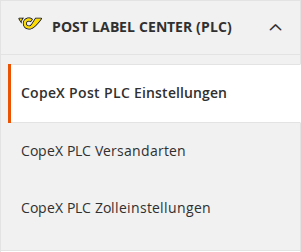
Die Einstellungen sind in drei Bereiche unterteilt:
- CopeX Post PLC Settings — Allgemeine Einstellungen, Versand, Retouren, Geplanter Versand
- CopeX PLC Shipping Methods — Versandarten und Preiskonfiguration
- CopeX PLC Customs / Zolleinstellungen — Zollerklärungen für internationale Sendungen
2.1 Allgemeine Einstellungen
Navigieren Sie zu Post Label Center (PLC) > CopeX Post PLC Settings > Allgemein.
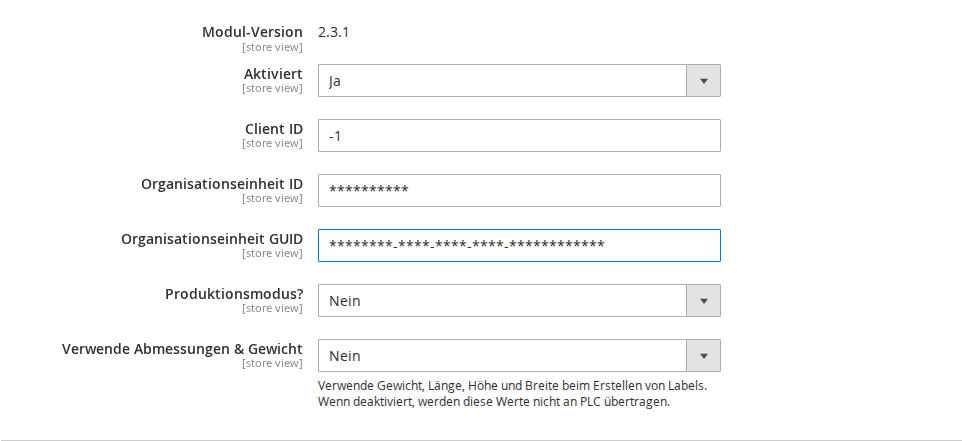
Folgende Felder müssen ausgefüllt werden:
- Client-ID — Die Client-ID ist Ihre Debitorennummer bei der Österreichischen Post, die Sie von der Post erhalten haben.
- Organisation-Unit-ID — Die Organisations-Unit-ID, meist auch Abteilungs-ID genannt, die Sie von der Post erhalten haben.
- Organisation-Unique-ID — Die Organisation-Unique-ID ist die für den jeweiligen Kunden eindeutige GUID, die Sie von der Post erhalten haben.
- Produktivmodus — Diese Einstellung legt fest ob der Testserver der Post verwendet werden soll oder das Produktivsystem. In beiden Fällen werden Versandlabels generiert und können heruntergeladen werden.
Optionale Einstellungen:
- Standardbreite, Standardhöhe, Standardlänge — Definieren Sie die standardmäßige Paketgröße (in cm). Diese Werte werden in der Bestellansicht automatisch ausgefüllt und bei der Massenaktion verwendet.
- Standardgewicht — Standardgewicht in kg, falls das Gewicht nicht aus der Bestellung ermittelt werden kann.
- Maße & Gewicht verwenden — Schaltet die Felder für Gewicht, Länge, Höhe und Breite bei der Label-Erstellung ein oder aus. Bei Deaktivierung werden diese Werte nicht an PLC übermittelt.
Folgende Daten werden automatisch aus Ihrer Shopkonfiguration geladen (Shops > Konfiguration > Allgemein > Allgemein > Shopinformationen):
- Absender (Firmenname)
- Straße
- Ort
- PLZ
- VAT-ID
2.2 Versand-Einstellungen
Navigieren Sie zu Post Label Center (PLC) > CopeX Post PLC Settings > Lieferung.
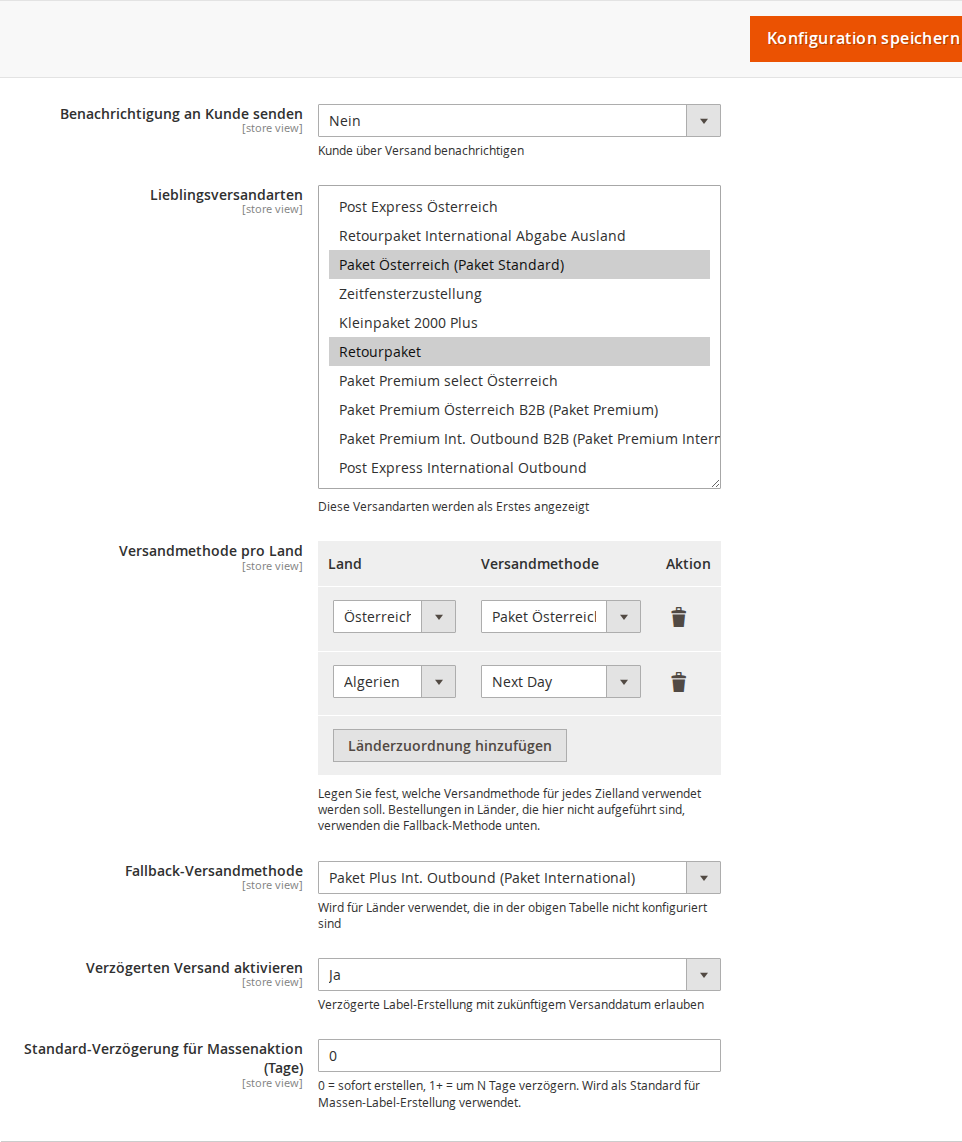
- Sendung automatisch erstellen — Erstellt automatisch eine Magento-Sendung mit Trackingnummer, wenn ein PLC-Label erzeugt wird.
- Sende Trackingnummer an den Kunden — Sendet eine Tracking-Email an den Kunden (die Post versendet zusätzlich eine eigene Tracking-Benachrichtigung). Beachten Sie, dass das Tracking-Template ggf. angepasst werden muss.
- Labels auch für andere Versandarten erstellen — Wenn aktiviert, wird automatisch ein PLC-Label erstellt, wenn eine Sendung für einen anderen Carrier erstellt wird (z.B. Flatrate, Matrixrates).
- Artikel zum Collo hinzufügen — Ob Produktartikel innerhalb jedes Collos an PLC gesendet werden: Nur zollpflichtige Länder (empfohlen, Standard) oder Immer. Zollpflichtige Sendungen benötigen mindestens einen Artikel; „Nur zollpflichtige Länder" verwendet den Zoll-Ländermodus aus den Zolleinstellungen (Abschnitt 2.8) und funktioniert unabhängig vom Zollerklärungs-Schalter.
2.3 Retourenlabels
Navigieren Sie zu Post Label Center (PLC) > CopeX Post PLC Settings > Retourenlabels.

- Retourenlabels erstellen — Aktiviert die Möglichkeit, zu jedem PLC-Label im Backend ein Retourenlabel zu erstellen.
- Kundenretouren erlauben — Kunden können im Frontend (Mein Konto > Bestellungen) selbst ein Retourenlabel erstellen und herunterladen.
- Bestellung erlauben innerhalb (Tage) — Wie viele Tage nach der Bestellung der Kunde ein Retourenlabel erstellen kann. Numerischer Wert, z.B.
30für 30 Tage,-1für unbegrenzt. - Retouren ohne voriges PLC Label erlauben — Ermöglicht die Erstellung eines Retourenlabels auch ohne vorheriges Versandlabel.
- Keine internationalen Retourenlabels — Blockiert die Erstellung von Retourenlabels für internationale Adressen.
2.4 Verkaufs-Einstellungen
Navigieren Sie zu Post Label Center (PLC) > CopeX Post PLC Settings > Umsatz.
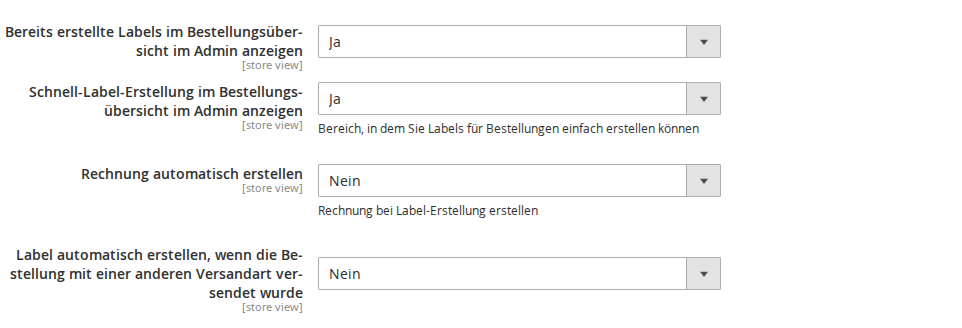
- Labels im Admin anzeigen — Zeigt erstellte PLC-Labels in der Bestelldetailansicht an.
- Label-Erstellungsformular anzeigen — Zeigt das Schnell-Erstellungsformular in der Bestellansicht.
- Rechnung bei Label-Erstellung — Drei Optionen:
- Nein — Keine automatische Rechnung (Standard)
- Ja — Automatisch eine Rechnung erstellen
- Checkbox anzeigen — Bei jeder Label-Erstellung individuell entscheiden
2.5 Geplanter Versand
Navigieren Sie zu Post Label Center (PLC) > CopeX Post PLC Settings > Geplanter Versand.
Mit dem geplanten Versand können Labels für einen zukünftigen Versandtermin erstellt werden. Anstatt sofort an PLC gesendet zu werden, werden sie in eine Warteschlange gestellt und automatisch zum geplanten Datum verarbeitet.
- Geplanten Versand aktivieren — Zeigt ein Datumsfeld im Label-Erstellungsformular der Bestellansicht an.
- Standard-Verzögerung für Massenaktion (Tage) — Bestimmt die Verzögerung bei der Massenerstellung.
0= sofort,1= morgen,7= in einer Woche.
Funktionsweise:
- Einzellabel: Bei aktiviertem geplanten Versand erscheint ein "Versanddatum"-Feld im Erstellungsformular. Bei Auswahl eines zukünftigen Datums wird das Label in die Warteschlange gestellt.
- Massenaktion: Die konfigurierte Standard-Verzögerung wird automatisch auf alle ausgewählten Bestellungen angewendet.
- Automatische Verarbeitung: Ein täglicher Cron-Job (
copex_plc_process_scheduled_labels, 06:00 Uhr) verarbeitet alle geplanten Labels, deren Datum erreicht wurde. - Stornierung: Geplante Labels mit dem Status "Ausstehend" können in der Admin-Übersicht storniert werden.
2.6 Standard-Versandart pro Land
Navigieren Sie zu Post Label Center (PLC) > CopeX PLC Shipping Methods.
Im oberen Bereich finden Sie die länderspezifische Versandart-Zuordnung:
- Versandart pro Land — Eine Tabelle, in der Sie jedem Zielland eine bestimmte Versandart zuordnen können. Beim Erstellen eines Labels (einzeln oder in der Masse) wird automatisch die konfigurierte Versandart basierend auf dem Versandland der Bestellung vorausgewählt.
- Fallback-Versandart — Wird für Länder verwendet, die nicht in der Tabelle aufgeführt sind (Standard: Internationales Paket).
In der Bestellansicht wird die konfigurierte Versandart automatisch im Dropdown "Versandart" vorausgewählt. Bei der automatischen Massenaktion wird die Länderzuordnung für jede Bestellung individuell angewendet.
2.7 Versandarten & Preise
Navigieren Sie zu Post Label Center (PLC) > CopeX PLC Shipping Methods.
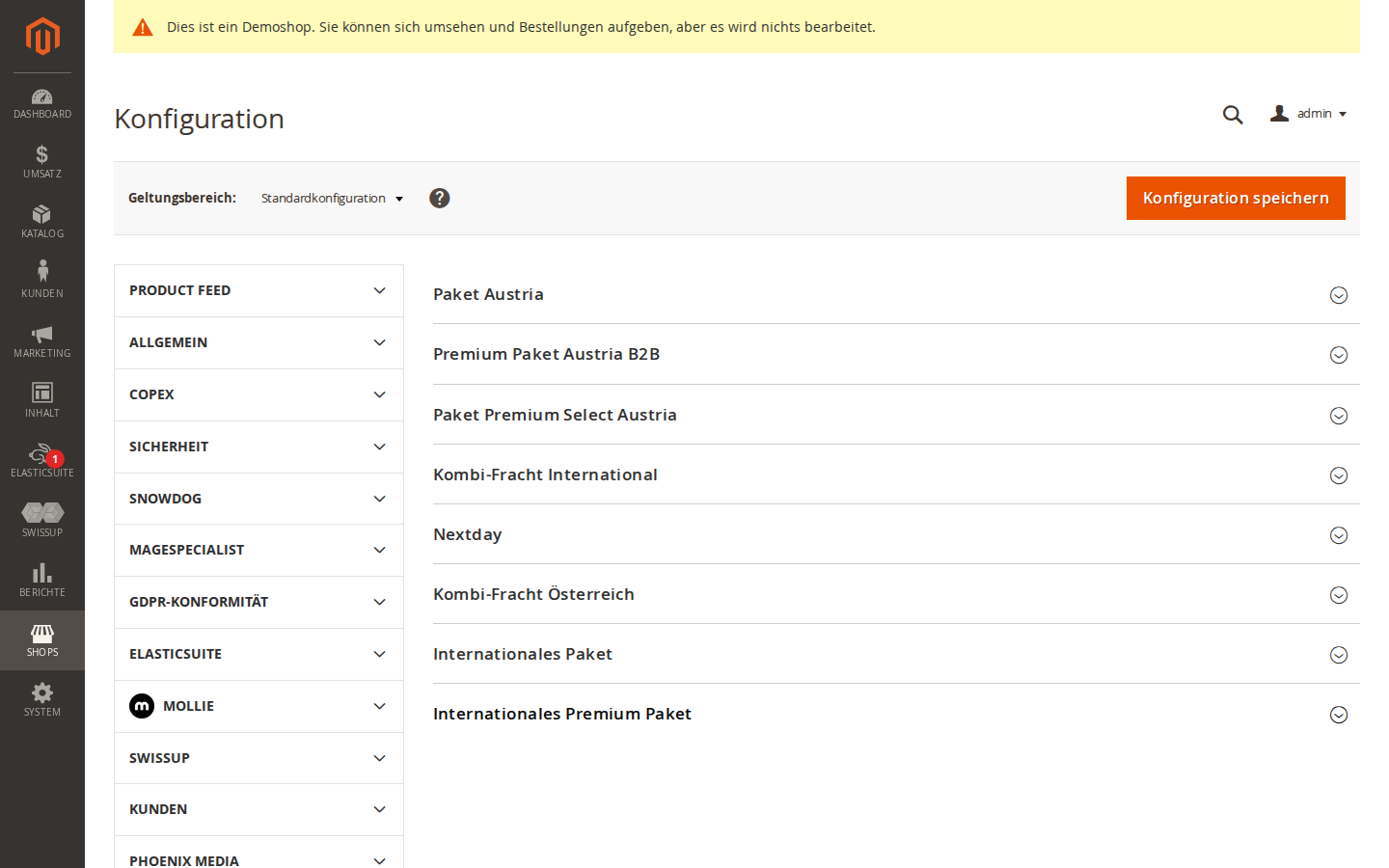
Unterhalb der Länderkonfiguration finden Sie die Preiskonfiguration für jede Versandart. Für jede Versandart können Sie festlegen:
- Aktiv — Versandart ein- bzw. ausschalten
- Preis bis x kg — Versandkosten der jeweiligen Gewichtsstufe
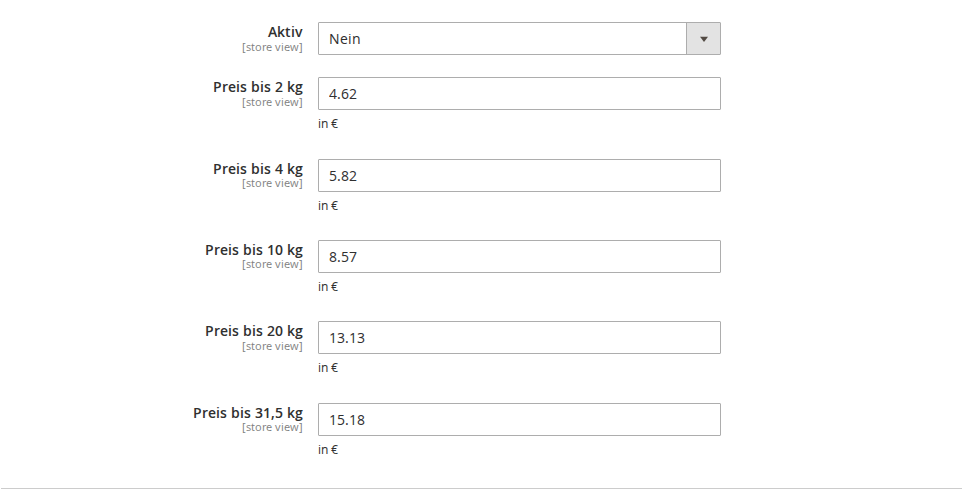
Folgende Versandarten sind verfügbar:
| Versandart | Service-ID |
|---|---|
| Paket Austria | 10 |
| Premium Paket Austria B2B | 56 |
| Paket Premium Select Austria | 57 |
| Premium Light | 58 |
| Nextday | 54 |
| Kombi-Fracht Austria | 55 |
| Kombi-Fracht International | 63 |
| Internationales Paket | 70 |
| Internationales Premium Paket | 71 |
| Post Express Austria | 1 |
| Paket light (mit Tracking) | 59 |
| Paket Medium (mit Tracking) | 60 |
Je nachdem welche Versandarten bzw. welchen Vertrag Sie mit der Post haben, können Sie die entsprechenden Versandarten aktivieren oder deaktivieren.
2.8 Zolleinstellungen
Navigieren Sie zu Post Label Center (PLC) > CopeX PLC Customs / Zolleinstellungen.
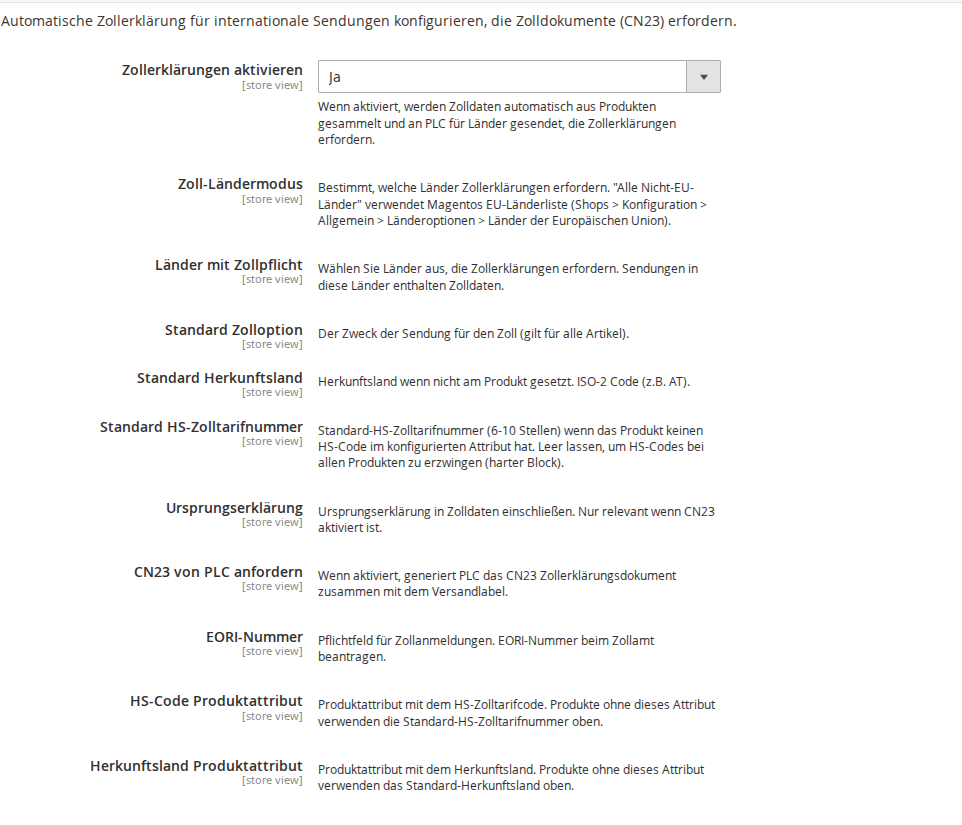
Die Zolleinstellungen ermöglichen die automatische Erfassung von Zolldaten für internationale Sendungen, die CN23-Zolldokumente erfordern.
- Zollerklärungen aktivieren — Hauptschalter für die automatische Zolldatenerfassung.
- Zoll-Ländermodus — Bestimmt, welche Länder Zollerklärungen erfordern:
- Alle Nicht-EU-Länder (empfohlen) — Verwendet Magentos eingebaute EU-Länderliste (konfigurierbar unter Allgemein > Länderoptionen > Länder der Europäischen Union). Jedes Land außerhalb der EU erfordert automatisch Zolldaten. Keine manuelle Pflege nötig.
- Benutzerdefinierte Länderliste — Manuelle Auswahl der zollpflichtigen Länder über ein Multiselect-Feld.
- Standard-Zolloption — Zweck der Sendung: Geschenk / Muster / Verkauf / Rücksendung / Dokument / Sonstiges (Standard: Verkauf).
- Standard-Herkunftsland — Fallback, wenn das Produkt kein Herkunftsland hat (Standard: AT).
- Standard HS-Zolltarifnummer — Fallback HS-Code (6-20 Stellen). Der HS-Code ist für die PLC-API optional; wenn leer, wird er bei fehlendem Produkt-HS-Code einfach weggelassen.
- Ursprungserklärung — Ursprungserklärung in Zolldaten einschließen (nur sichtbar wenn CN23 aktiviert ist).
- CN23 von PLC anfordern — PLC generiert das CN23-Zolldokument zusammen mit dem Versandlabel.
- EORI-Nummer — Ihre EORI-Nummer für Zollanmeldungen. Pflichtfeld für Zollanmeldungen.
- HS-Code Produktattribut — Welches Produktattribut den HS-Zolltarifcode enthält. Standard:
hs_tariff_code(wird bei der Installation automatisch angelegt). - Herkunftsland Produktattribut — Welches Produktattribut das Herkunftsland enthält. Standard:
country_of_manufacture.
Fallback-Kette: Produktattribut > Standard-Wert. Der HS-Code ist für die PLC-API optional und wird einfach weggelassen, wenn beides fehlt.
3 Label erstellen
3.1 Einzelnes Label in der Bestellansicht
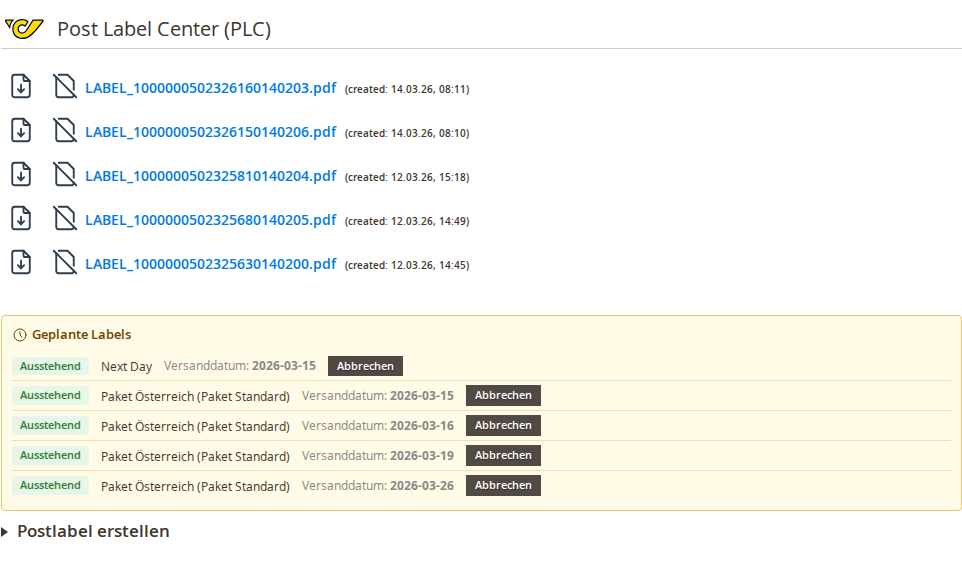
In den Details einer Bestellung finden Sie den Bereich Post.at PLC. Klicken Sie auf Postlabel erstellen um das Formular zu öffnen.
- Das Gewicht wird automatisch aus der Bestellung übernommen (sofern Gewichtsdaten bei den Produkten hinterlegt sind).
- Länge, Höhe und Breite werden mit den Standardwerten aus der Konfiguration vorausgefüllt (falls konfiguriert). Bei deaktivierter Option "Maße & Gewicht verwenden" werden diese Felder nicht angezeigt.
- Die Versandart wird automatisch basierend auf dem Zielland der Bestellung vorausgewählt (wenn eine Länderzuordnung konfiguriert ist).
- Versanddatum (optional, nur bei aktiviertem geplanten Versand): Wählen Sie ein Datum in der Zukunft um das Label zu einem späteren Zeitpunkt zu erstellen.
- Zusatzleistungen (optional): Wählen Sie zusätzliche Services wie Nachnahme, Zerbrechlich, Versicherung etc.
- Klicken Sie auf Postlabel erstellen. Das Label wird sofort als PDF heruntergeladen und in der Liste angezeigt.
Nach der Erstellung wird das Label in der Bestellansicht angezeigt mit folgenden Optionen:
- Herunterladen — Label-PDF erneut herunterladen
- Stornieren — Label stornieren (falls erlaubt)
- Retourenlabel erstellen — Ein Retourenlabel aus dem Versandlabel erstellen
Jede Bestellung kann mehrere Labels haben. Alle werden untereinander aufgelistet.
3.2 Massenaktion: Mehrere Labels erstellen
In der Bestellübersicht (Umsatz > Bestellungen) können Sie mehrere Bestellungen auswählen und über das Aktionen-Dropdown Labels erstellen.
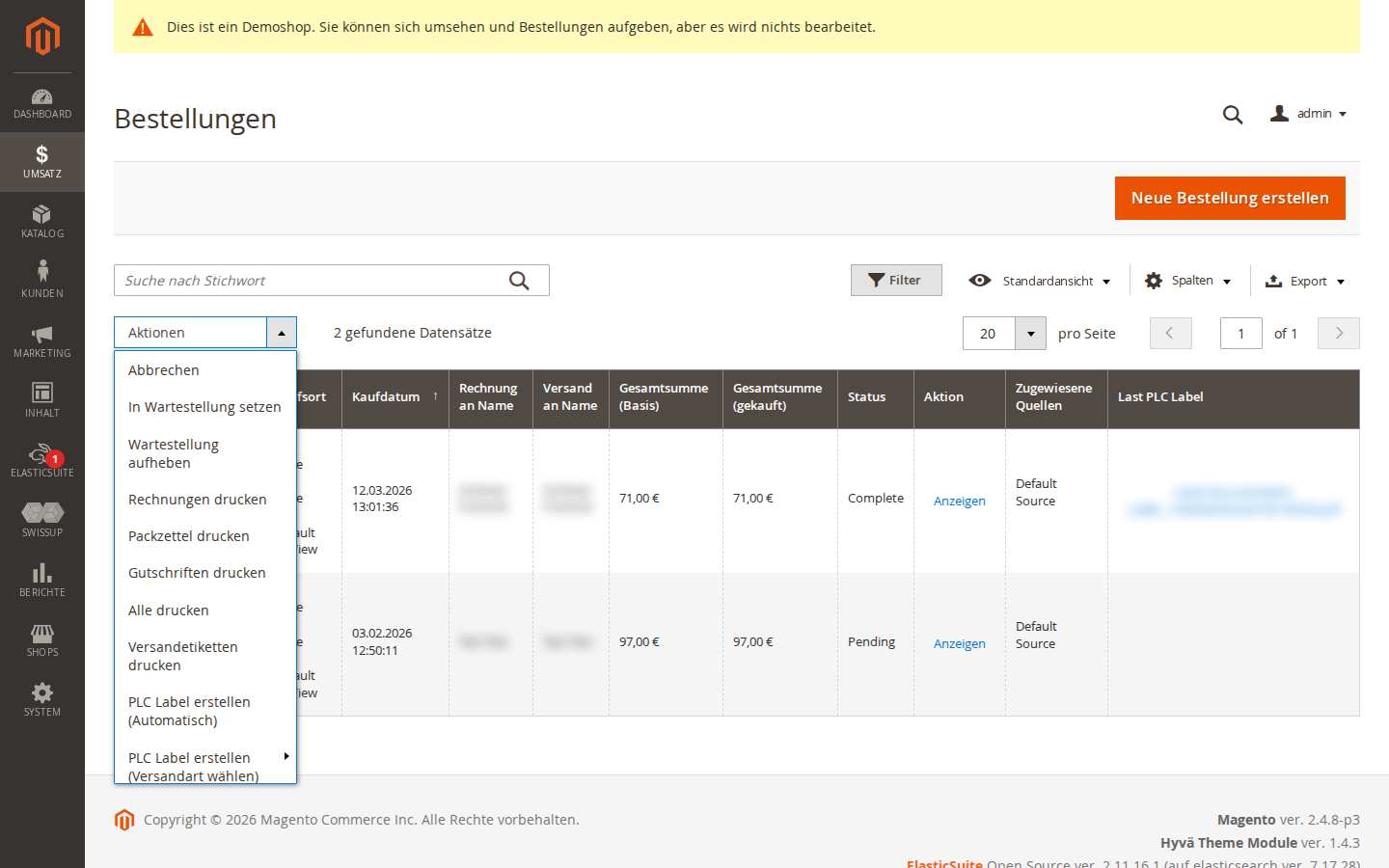
Es gibt zwei Optionen:
-
PLC Label erstellen (Automatisch) — Erstellt Labels mit der konfigurierten Standard-Versandart pro Land. Für jede Bestellung wird automatisch die passende Versandart basierend auf dem Zielland bestimmt. Ideal für den täglichen Versand.
-
PLC Label erstellen (Versandart wählen) — Öffnet einen Dialog zur Auswahl einer bestimmten Versandart. Alle ausgewählten Bestellungen erhalten Labels mit dieser Versandart.
Hinweis: Für die Massenaktion müssen Standardwerte für Breite, Höhe und Länge in der Konfiguration hinterlegt sein (oder die Option "Maße & Gewicht verwenden" muss deaktiviert sein).
3.3 Geplante Labels
Bei aktiviertem geplanten Versand:
- Einzellabel: Ein Datumsfeld erscheint im Erstellungsformular. Bei Auswahl eines zukünftigen Datums wird das Label in die Warteschlange gestellt statt sofort erstellt.
- Massenaktion: Die konfigurierte Standard-Verzögerung (in Tagen) wird automatisch angewendet. Bei Verzögerung
0werden Labels sofort erstellt.
Geplante Labels werden in der Bestellansicht mit Status und geplantem Datum angezeigt. Ausstehende Labels können dort auch storniert werden.
Die automatische Verarbeitung erfolgt täglich um 06:00 Uhr durch einen Cron-Job.
4 Admin-Menü & Übersichten
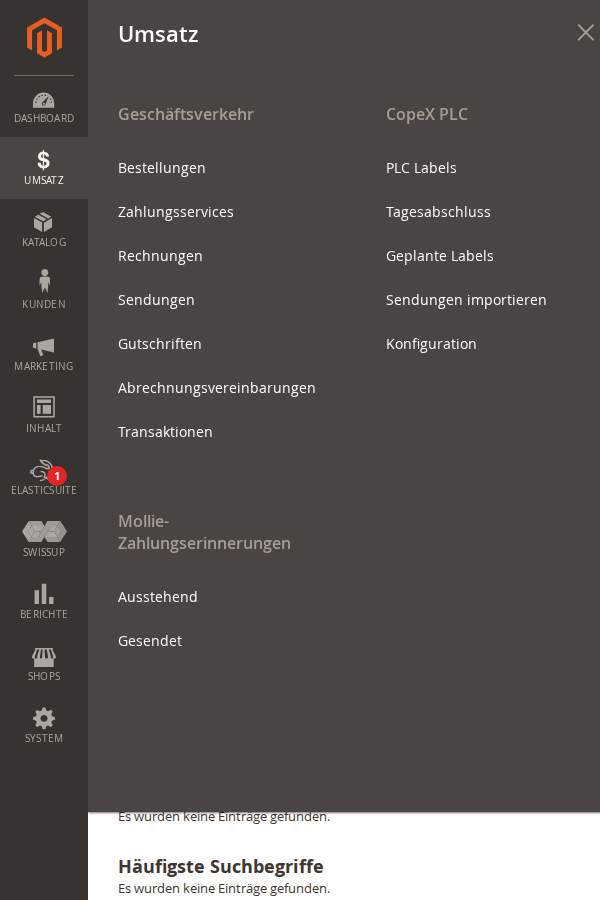
Das PLC-Modul fügt unter Umsatz im Admin-Seitenmenü den Bereich CopeX PLC mit folgenden Menüpunkten hinzu:
| Menüpunkt | Beschreibung |
|---|---|
| PLC Labels | Übersicht aller erstellten Versandlabels mit Download- und Stornierungsmöglichkeit |
| Tagesabschluss | End-of-Day Funktion — informiert die Post, dass Sendungen abholbereit sind |
| Geplante Labels | Übersicht aller geplanten Labels mit Status, Versanddatum und Stornierungsoption |
| Sendungen importieren | CSV-Import und manueller Import von bestehenden PLC-Sendungen |
| Konfiguration | Direktlink zu den PLC-Einstellungen (Shops > Konfiguration > Post Label Center) |
4.1 Label-Übersicht
Unter Umsatz > CopeX PLC > PLC Labels finden Sie eine Übersicht aller erstellten Labels mit:
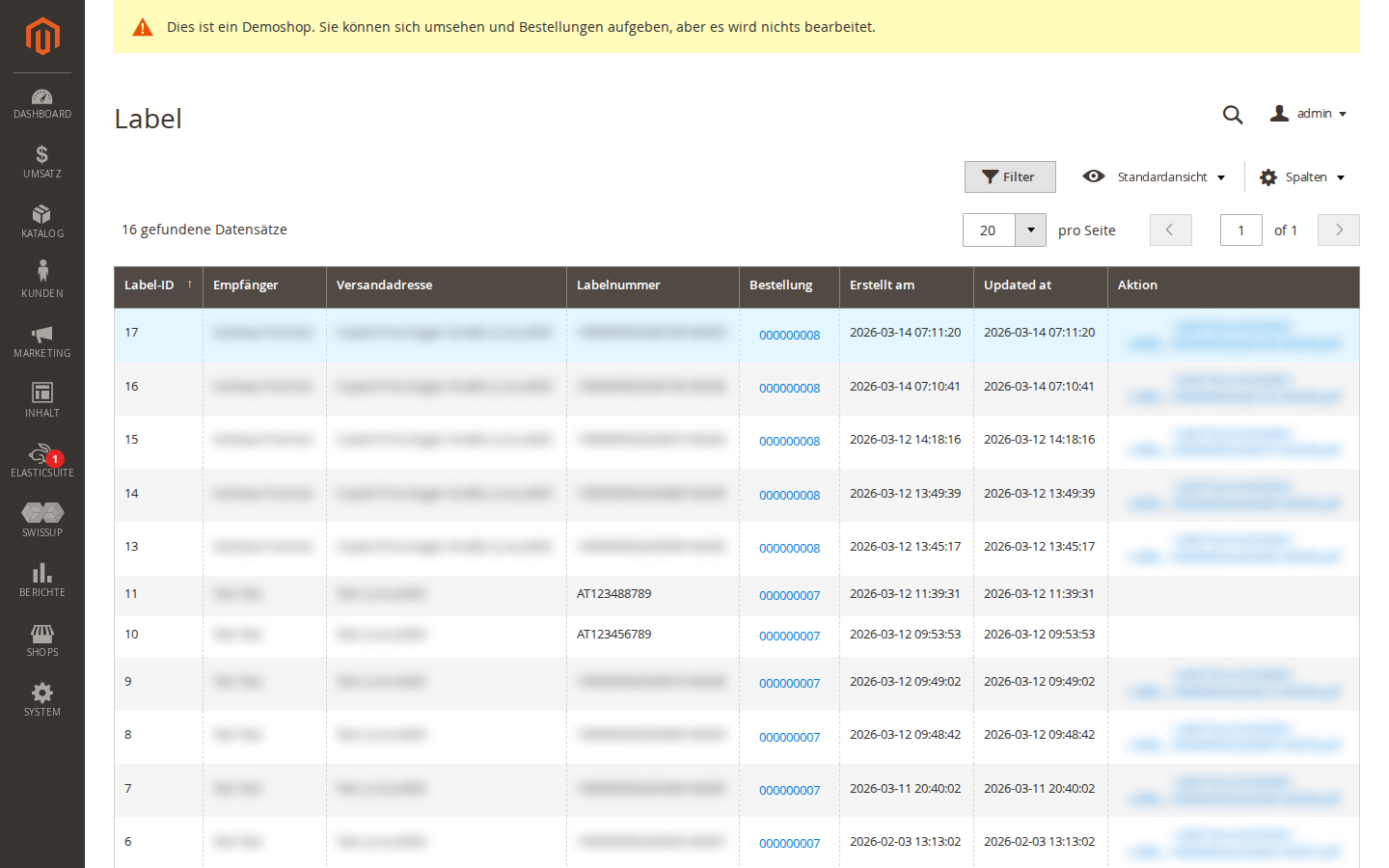
- Label-ID, Versandart, Versandadresse
- Postlabel-Nummer (Tracking-Nummer)
- Zugehörige Bestellnummer
- Erstellungs- und Aktualisierungsdatum
- Aktionen: Label herunterladen, Retourenlabel erstellen
4.2 Bestellübersicht mit PLC-Spalte
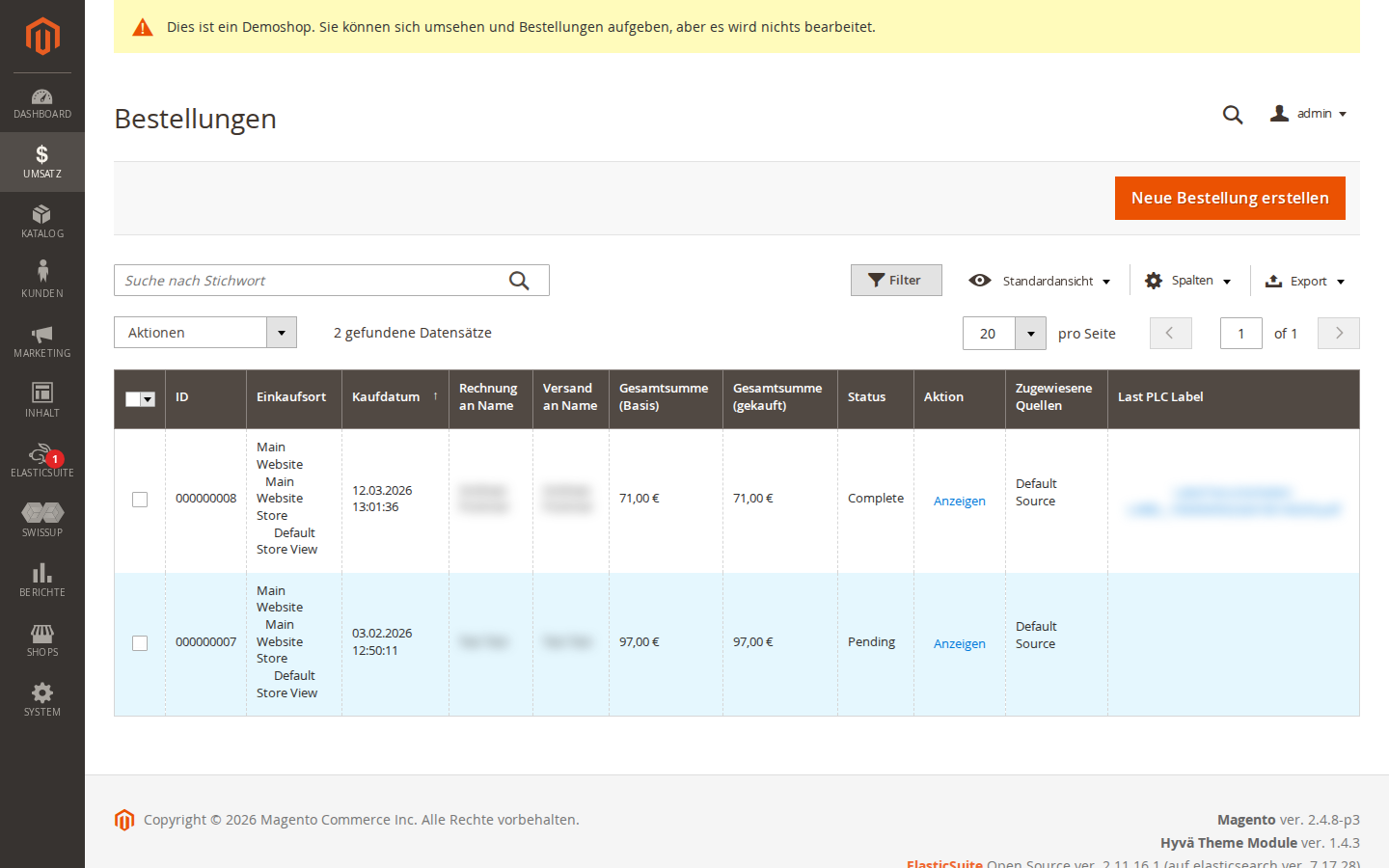
In der Magento-Bestellübersicht (Umsatz > Bestellungen) kann die Spalte PLC Label eingeblendet werden. Diese Spalte zeigt ob bereits ein Post Label existiert und ermöglicht den direkten Download. Falls die Spalte nicht angezeigt wird, können Sie diese über den Button Spalten aktivieren.
4.3 Geplante Labels
Unter Umsatz > CopeX PLC > Geplante Labels finden Sie eine Übersicht aller geplanten Labels mit:
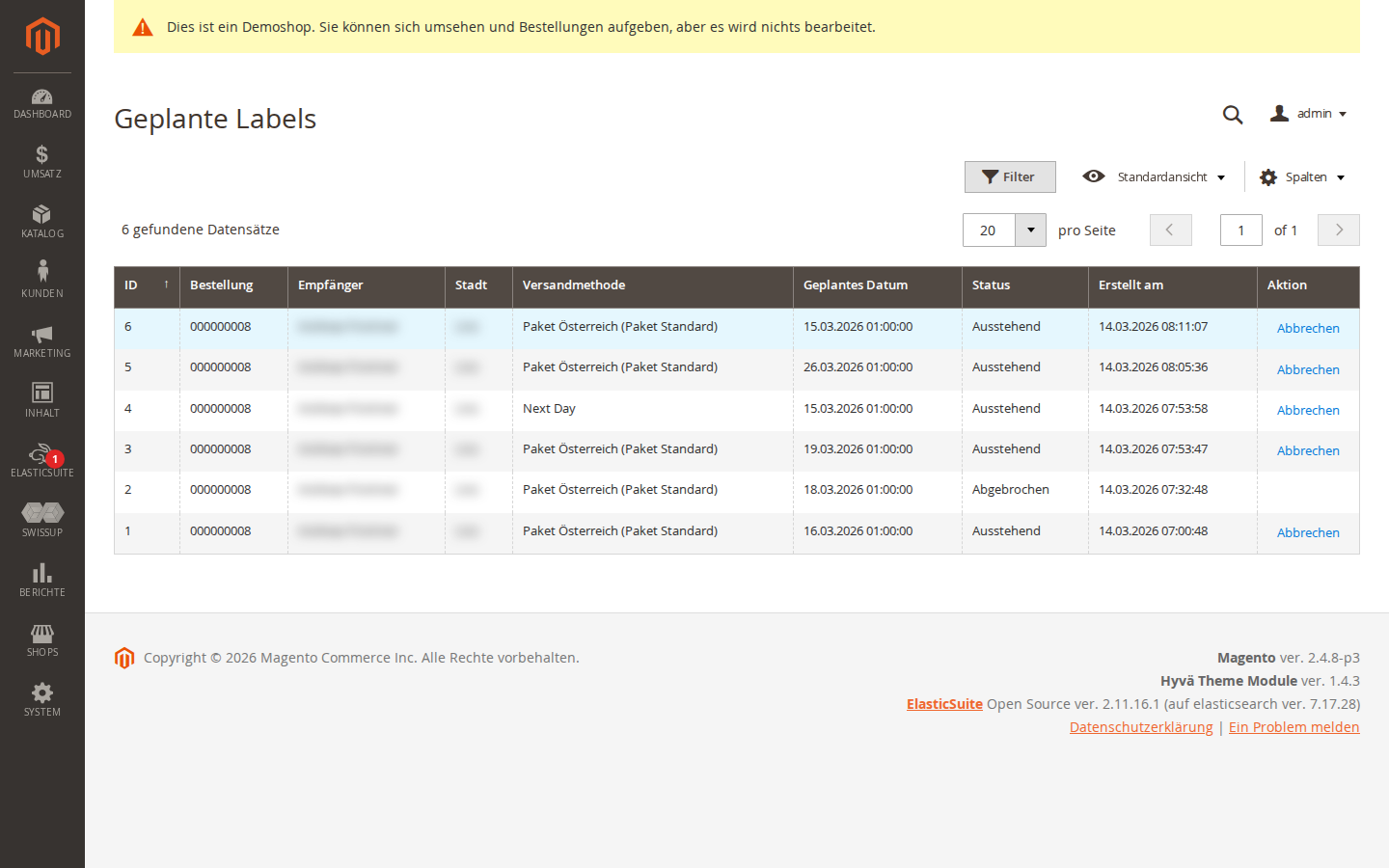
- Bestellnummer (mit führenden Nullen)
- Versandart (vollständiger Name)
- Empfänger (Name und Adresse aus der Versandadresse)
- Geplantes Versanddatum
- Status (Ausstehend / In Bearbeitung / Abgeschlossen / Fehlgeschlagen / Storniert)
- Aktionen: Ausstehende Labels können storniert werden
Die Labels werden nach Datum aufsteigend sortiert.
5 Retourenlabels
5.1 Retoure im Backend erstellen
In der Bestellansicht können Sie zu jedem vorhandenen PLC-Label ein Retourenlabel erstellen. Klicken Sie dazu auf Retourenlabel erstellen neben dem jeweiligen Label. Das Retourenlabel wird als separates PDF erstellt und kann heruntergeladen werden.
Optional kann das Retourenlabel automatisch an das Versandlabel-PDF angehängt werden (konfigurierbar).
5.2 QR-Code Retourenlabels
Die Erweiterung unterstützt papierlose Retourenlabels mit QR-Code und Code128-Barcode. Der Kunde kann den QR-Code in der Postfiliale scannen lassen und erhält dort das Retourenlabel gedruckt.
Das QR-Code-Retourenlabel wird über die PLC-API-Funktion ImportShipmentAndGenerateBarcode erstellt.
5.3 Kundenretoure im Frontend
Bei aktivierter Option Kundenretouren erlauben können Kunden in ihrem Kundenkonto unter Meine Bestellungen selbst ein Retourenlabel herunterladen. Der Link Retourenlabel herunterladen erscheint in der Bestelldetailansicht des Kunden.
Die Frist, innerhalb der ein Retourenlabel erstellt werden kann, wird über die Konfiguration gesteuert (z.B. 30 Tage nach Bestelldatum).
6 Zusatzleistungen
Bei der Label-Erstellung können zusätzliche Services der Österreichischen Post ausgewählt werden:
- Nachnahme (COD) — Empfänger bezahlt bei Zustellung
- Zerbrechlich — Sendung wird als zerbrechlich gekennzeichnet
- Versicherung — Zusätzliche Versicherung für den Sendungswert
- Wunschpostfiliale — Zustellung an eine bestimmte Postfiliale
- Wunschzustellung — Bevorzugter Zustelltermin
- und 40+ weitere Zusatzleistungen
Die verfügbaren Zusatzleistungen werden automatisch basierend auf dem Zielland gefiltert. Nicht alle Services sind für alle Versandarten und Länder verfügbar.
7 Tagesabschluss (End of Day)
Der Tagesabschluss informiert die Österreichische Post, dass die Sendungen abholbereit sind. Navigieren Sie zu Umsatz > CopeX PLC > Tagesabschluss.
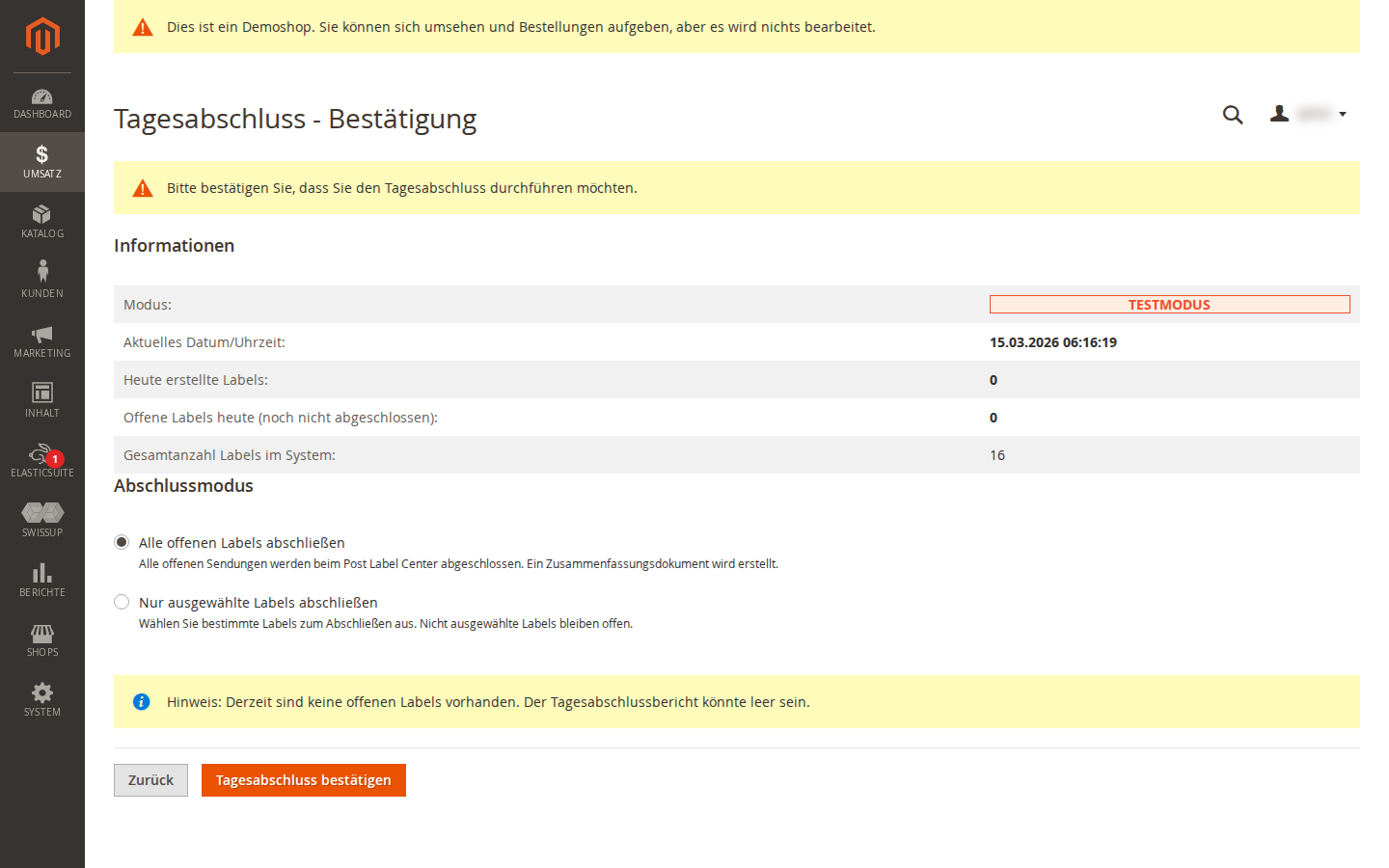
Es gibt zwei Modi:
- Alle Labels abschließen — Schließt alle offenen Sendungen des Tages ab.
- Selektiver Abschluss — Wählen Sie einzelne Labels per Checkbox aus, die abgeschlossen werden sollen.
Nach Bestätigung wird ein End-of-Day-Bericht als PDF erstellt und heruntergeladen. Dieser Bericht dient als Übergabebeleg für den Postboten.
Vor dem Abschluss wird eine Bestätigungsseite mit einer Übersicht der aktuellen Statistiken angezeigt.
8 Sendungen importieren
Importieren Sie bestehende PLC-Sendungen, die außerhalb von Magento erstellt wurden:
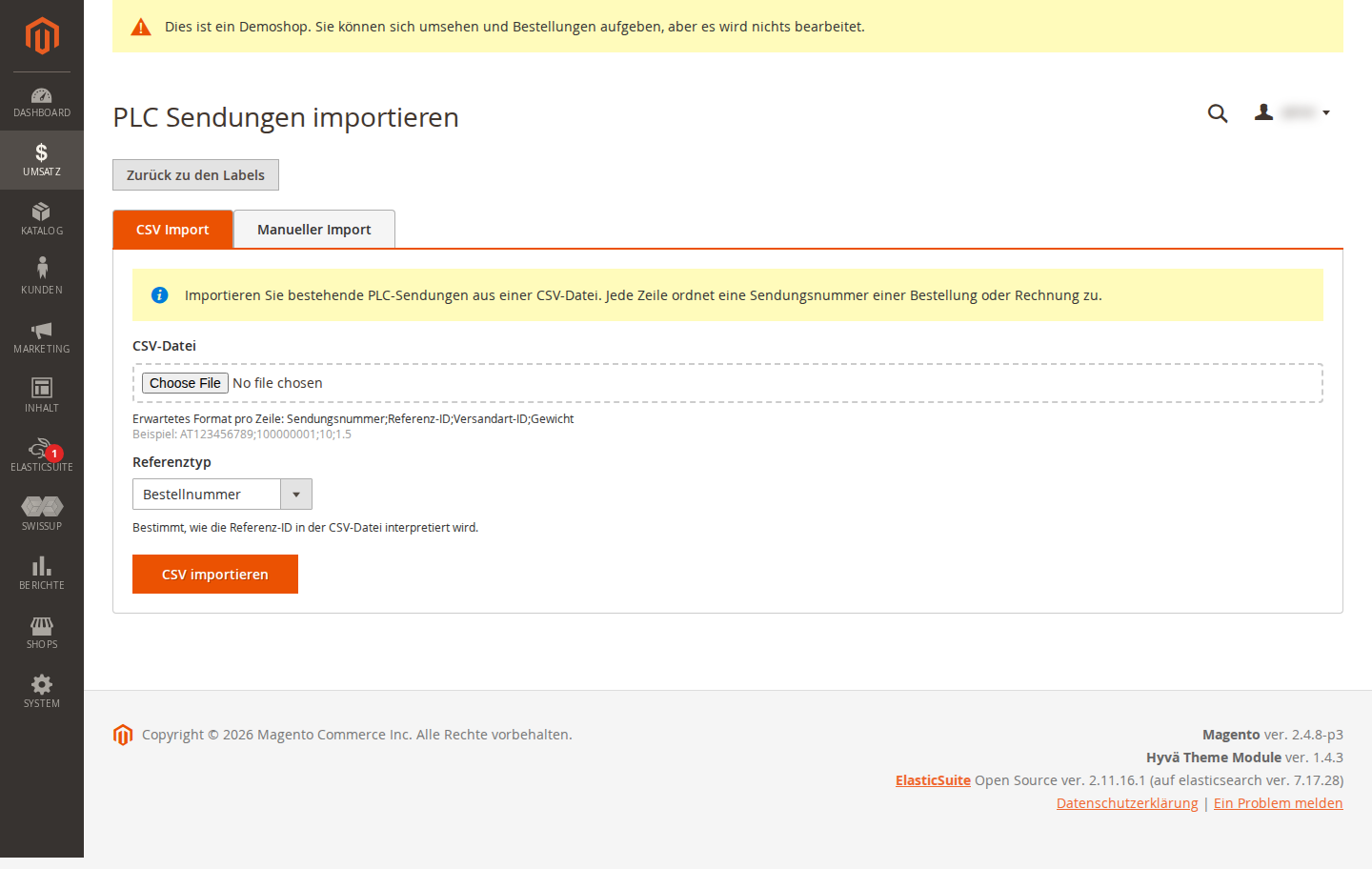
CSV-Import
Navigieren Sie zu Umsatz > CopeX PLC > Sendungen importieren und laden Sie eine CSV-Datei hoch.
CSV-Format (Semikolon als Trennzeichen):
Tracking-Nummer;Referenz-ID;Versandart-ID;Gewicht
AT001234567;100000123;10;2.5
AT007654321;100000124;70;1.0
- Referenz-ID: Bestellnummer (Increment-ID) oder Rechnungsnummer
- Versandart-ID: Service-ID der Versandart (siehe Tabelle in Abschnitt 2.7)
Manueller Import
Im selben Bereich können Sie einzelne Sendungen manuell erfassen mit Tracking-Nummer, Referenz und Versandart.
9 Zollerklärungen
Bei aktivierten Zolleinstellungen (siehe Abschnitt 2.8) werden Zolldaten automatisch für internationale Sendungen erfasst, die Zolldokumente erfordern.
Automatische Datenerfassung
Beim Erstellen eines Labels für ein zollpflichtiges Land werden folgende Daten automatisch aus den Bestellpositionen gesammelt:
| Feld | Quelle |
|---|---|
| Artikelname | Produktname |
| HS-Zolltarifnummer | Konfigurierbares Produktattribut (Standard: hs_tariff_code) |
| Herkunftsland | Konfigurierbares Produktattribut (Standard: country_of_manufacture) |
| Warenwert pro Einheit | Bestellposition (Zeilenpreis / Menge) |
| Menge | Bestellposition |
| Gewicht | Produktgewicht |
Fallback-Logik
- HS-Code: Produktattribut > Standard HS-Code > weggelassen (für die PLC-API optional)
- Herkunftsland: Produktattribut > Standard-Herkunftsland
Validierung
Der HS-Code ist für die PLC-API optional. Fehlt bei einem Produkt der HS-Code und ist kein Standard-HS-Code konfiguriert, wird er einfach aus dem Zollartikel weggelassen — die Label-Erstellung wird nicht blockiert.
CN23-Dokument
Bei aktivierter Option "CN23 von PLC anfordern" generiert PLC das CN23-Zolldokument automatisch zusammen mit dem Versandlabel.
Funktionsweise bei Massenaktionen
Die Zolldatenerfassung funktioniert vollautomatisch bei der Massenerstellung. Für jede Bestellung wird individuell geprüft, ob Zolldaten erforderlich sind, und die Artikeldaten werden automatisch gesammelt und validiert.
10 PostPay Refund
Die Erweiterung integriert sich mit der PostPay REST API für automatische Rückerstattungen.
Funktionsweise
- Ein Kunde hat mit PostPay bezahlt.
- Der Händler erstellt eine Gutschrift (Online-Refund) für die Bestellung.
- Die Erweiterung sendet automatisch eine Rückerstattungsanfrage an die PostPay API unter Verwendung der PLC-Labelnummer.
- Bei Erfolg: Bestellkommentar wird hinzugefügt, Gutschrift wird gespeichert.
- Bei Fehler: Die Gutschrift wird nicht gespeichert und eine Fehlermeldung wird angezeigt.
Konfiguration
Navigieren Sie zu Shops > Konfiguration > Umsatz > Liefermethoden > PostPay Refund:
- API Key — PostPay API-Schlüssel (OAuth2-Benutzername)
- API Secret — PostPay API-Geheimnis (OAuth2-Passwort)
Die Erweiterung verwendet automatisch den Test- oder Produktiv-Endpunkt basierend auf der Produktivmodus-Einstellung des PLC-Moduls.
11 Fehlerbehandlung
Fehlermeldungen der PLC-Schnittstelle werden direkt angezeigt. Häufige Fehler:
-
Hausnummer nicht vorhanden (Housenumber is not set) — Die Hausnummer konnte nicht aus der Versandadresse extrahiert werden. Editieren Sie manuell die Versandadresse in der Bestelldetailansicht und schreiben Sie in die erste Zeile die Straße und Hausnummer. Nach dem Speichern können Sie das PLC-Label direkt in der Bestellung erstellen.
-
Das Versandprodukt kann für das Zielland nicht genutzt werden — Die Versandprodukte der Post sind auf bestimmte Versandländer beschränkt. Verwenden Sie das passende Versandprodukt für das jeweilige Zielland.
-
HS-Zolltarifnummer fehlt für Produkt(e): SKU1, SKU2 — Bei Sendungen in zollpflichtige Länder fehlt der HS-Code bei einem oder mehreren Produkten. Hinterlegen Sie den HS-Code am Produkt oder konfigurieren Sie einen Standard-HS-Code in den Zolleinstellungen.
-
Zolldaten erforderlich für Land XX — Das Zielland erfordert Zolldaten, aber die Zolleinstellungen sind nicht vollständig konfiguriert. Prüfen Sie die EORI-Nummer und die Zollkonfiguration.
-
Zollfehler beim Erstellen eines Labels (zollpflichtige Sendung wird von der Post abgelehnt) — Beim Versand in ein zollpflichtiges Land (Nicht-EU) lehnt die PLC-Schnittstelle die Sendung ab, wenn die übermittelten Zolldaten unvollständig oder ungültig sind. Der genaue Fehlertext der Post wird nach dem fehlgeschlagenen Versuch direkt in den Admin-Meldungen angezeigt (die Seite lädt dazu automatisch neu). Prüfen Sie in dieser Reihenfolge:
- Artikel zum Collo hinzufügen (Abschnitt 2.2) muss auf Nur zollpflichtige Länder oder Immer stehen — zollpflichtige Sendungen benötigen mindestens einen Artikel im Collo.
- Zolleinstellungen (Abschnitt 2.8) vollständig ausfüllen: EORI-Nummer, Zoll-Ländermodus und — falls Produkte keine eigenen Werte haben — Standard-HS-Code und Standard-Ursprungsland.
- Betroffene Produkte sollten eine HS-Zolltarifnummer und ein Ursprungsland hinterlegt haben; andernfalls greifen die Standardwerte aus den Zolleinstellungen.
- Rein virtuelle oder downloadbare Bestellungen erzeugen keine Zollartikel und können daher keine gültige Zollerklärung erhalten.
-
PostPay Refund fehlgeschlagen — Die Rückerstattung an die PostPay API konnte nicht übermittelt werden. Prüfen Sie die API-Credentials und versuchen Sie es erneut.
Dateiberechtigungen
Die Erweiterung benötigt rekursive Schreibrechte auf folgende Verzeichnisse:
media/plc/
  media/plc/labels/
  media/plc/endofday/
Diese Verzeichnisse werden bei der Installation automatisch erstellt.
Lizenz
Proprietär — CopeX GmbH. Eine Lizenz pro produktiver Magento-Instanz. Test- und Entwicklungsumgebungen benötigen keine zusätzliche Lizenz.