ProductAttachments — Produktanhänge
Extension for Magento 2
Bedienungsanleitung
CopeX GmbH
Web: https://copex.io
Email: office@copex.io
Inhaltsverzeichnis
| Abschnitt | Seite |
|---|---|
| 1 Voraussetzungen | 2 |
| 2 Konfiguration | 2 |
| 2.1 Allgemeine Konfiguration | 2 |
| 3 Anhänge verwalten | 3 |
| 3.1 Neuen Anhang erstellen | 3 |
| 3.2 Produkte zuweisen | 4 |
| 4 Icons verwalten | 4 |
| 5 Anzeige im Frontend | 5 |
| 6 Fehlerbehandlung | 5 |
1 Voraussetzungen
- Magento 2.4.7 bis 2.4.9
- PHP 8.3 bis 8.5
- Hyvä Theme oder Luma Theme
2 Konfiguration
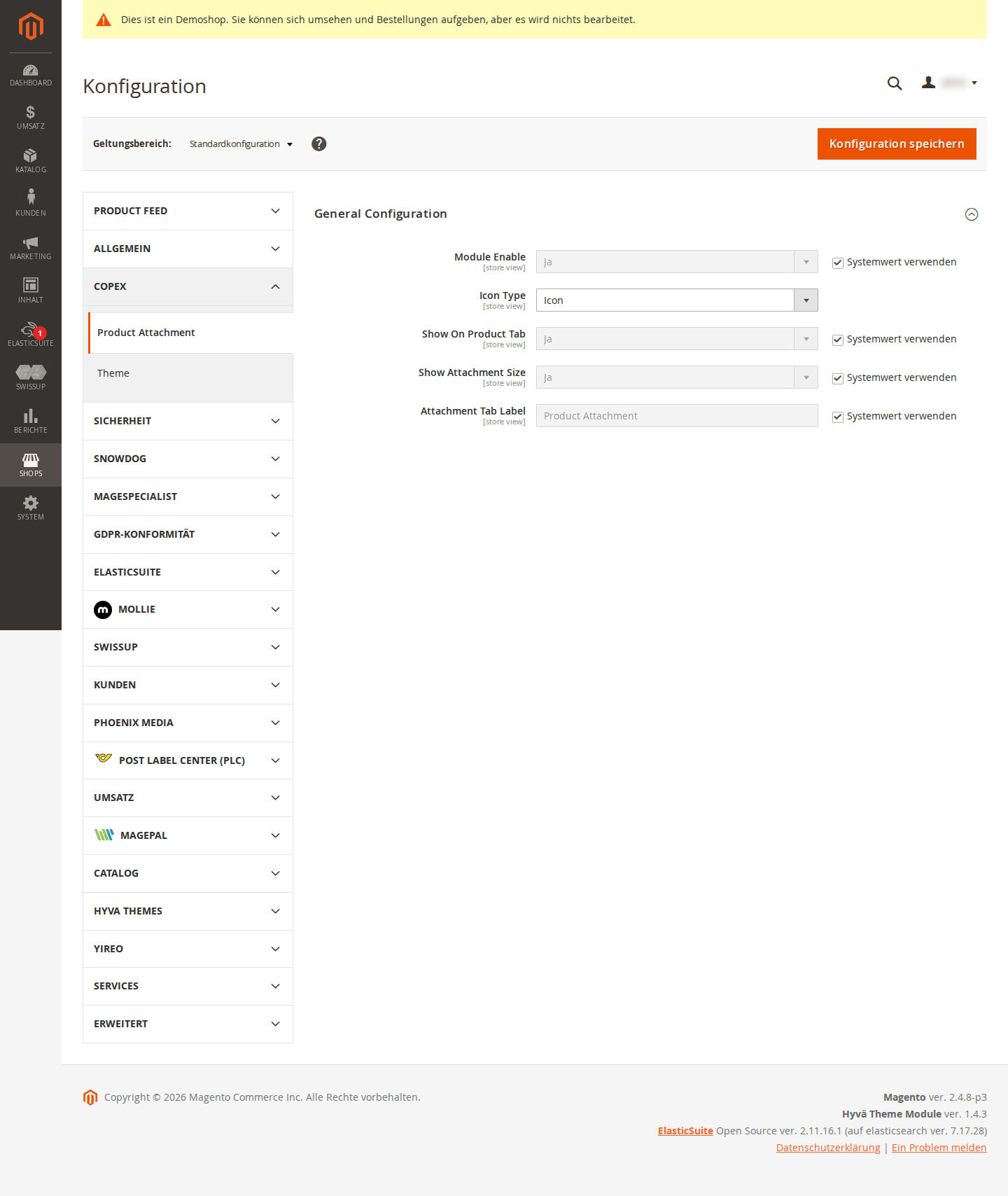
Die Konfiguration des Moduls finden Sie im Magento 2 Backend unter Shops > Konfiguration > CopeX > Product Attachment.
2.1 Allgemeine Konfiguration
Navigieren Sie zu Shops > Konfiguration > CopeX > Product Attachment > Allgemeine Konfiguration.
- Modul aktivieren — Hauptschalter für das Modul (Ja / Nein). Bei Deaktivierung werden keine Anhänge auf Produktseiten angezeigt.
- Auf Produkt-Tab anzeigen — Zeigt die Anhänge in einem eigenen Tab auf der Produktdetailseite (Ja / Nein). Bei Deaktivierung werden die Anhänge unterhalb der Produktbeschreibung dargestellt.
- Dateigröße anzeigen — Zeigt die Dateigröße neben dem Download-Link an (Ja / Nein).
- Anhang-Tab-Bezeichnung — Text-Label für den Anhänge-Tab auf der Produktdetailseite. Standard:
Downloads. - Icon-Typ — Art des Download-Icons, das neben den Anhängen angezeigt wird. Optionen: Standard-Icon oder benutzerdefinierte Icons (aus der Icon-Verwaltung).
3 Anhänge verwalten
Navigieren Sie zu Katalog > Produktanhänge im Admin-Bereich.
Die Übersicht zeigt alle angelegten Anhänge mit Name, Beschreibung, Status und Aktionen.
3.1 Neuen Anhang erstellen
Klicken Sie auf Neuen Anhang hinzufügen. Das Formular besteht aus zwei Tabs:
Tab: Anhang-Informationen
| Feld | Beschreibung |
|---|---|
| Name | Anzeigename des Anhangs (sichtbar im Frontend) |
| Beschreibung | Optionale Beschreibung des Anhangs |
| Datei hochladen | Datei-Upload-Feld. Erlaubte Dateitypen: PDF, DOC, DOCX, XLS, XLSX, ZIP, etc. |
| Datei per URL | Alternativ kann eine externe URL zu einer Datei angegeben werden |
| Kundengruppe | Welche Kundengruppen den Anhang sehen dürfen (z.B. nur "Wholesale"-Kunden) |
| Store | In welchen Stores der Anhang angezeigt wird |
| Aktiv | Anhang aktivieren oder deaktivieren |
Tab: Produkte auswählen
Wählen Sie die Produkte aus, für die dieser Anhang angezeigt werden soll. Über die Produktauswahl können beliebig viele Produkte zugewiesen werden.
3.2 Produkte zuweisen
Ein Anhang kann mehreren Produkten zugewiesen sein. Umgekehrt kann ein Produkt mehrere Anhänge haben. Die Zuweisung erfolgt entweder:
- Im Anhang-Formular unter dem Tab Produkte auswählen, oder
- Direkt im Produkt-Editor unter dem Bereich Produktanhänge.
4 Icons verwalten
Navigieren Sie zu Katalog > Produktanhänge > Icons verwalten.
Hier können benutzerdefinierte Download-Icons für verschiedene Dateitypen hochgeladen werden. Die Icons werden neben den Anhängen im Frontend angezeigt.
Klicken Sie auf Neues Icon hinzufügen um ein neues Dateityp-Icon hochzuladen. Geben Sie den Dateityp (z.B. pdf, doc) und das Icon-Bild an.
5 Anzeige im Frontend
Auf der Produktdetailseite erscheint ein Downloads-Tab (oder Bereich, je nach Konfiguration) mit der Liste aller zugewiesenen Anhänge. Kunden können die Dateien direkt herunterladen oder die verknüpfte URL öffnen.
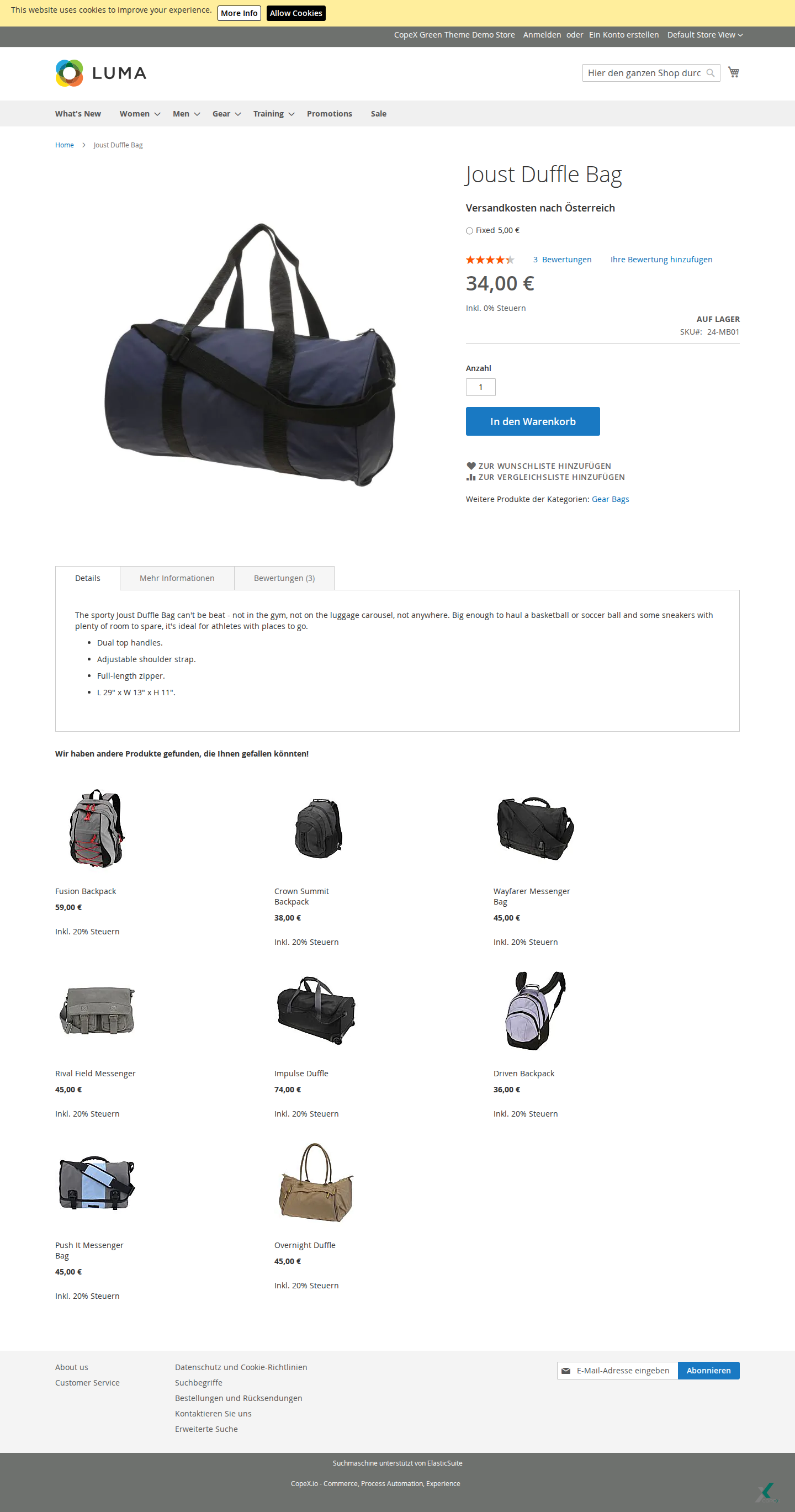
In der Frontend-Ansicht sehen Besucher den Anhänge-Bereich direkt in der Produktdetailseite. Je nach Einstellung erscheint er als eigener Tab oder als Inhaltsblock unter den Produktinformationen. Jede Zeile enthält den Anhangsnamen, optional eine Beschreibung, ggf. die Dateigröße sowie das Download-Icon. Sind für ein Produkt keine aktiven Anhänge im aktuellen Store und für die aktuelle Kundengruppe zugewiesen, bleibt der Bereich leer bzw. wird nicht angezeigt.
Die Anzeige berücksichtigt: - Die Kundengruppe des eingeloggten Kunden (Anhänge mit Gruppeneinschränkung werden nur für die passende Gruppe angezeigt) - Den aktuellen Store-Scope - Den Aktivierungsstatus des Anhangs
Nicht angemeldete Kunden (Gäste) sehen nur Anhänge ohne Kundengruppen-Einschränkung.
6 Fehlerbehandlung
-
Anhänge werden nicht angezeigt — Prüfen Sie, ob das Modul aktiviert ist und ob die Anhänge dem Produkt korrekt zugewiesen sind. Stellen Sie sicher, dass die Kundengruppe des Besuchers berechtigt ist.
-
Datei-Upload schlägt fehl — Das Upload-Verzeichnis benötigt Schreibrechte. Prüfen Sie die Berechtigungen auf
pub/media/productattach/. Nicht erlaubte Dateitypen werden abgelehnt. -
Icon wird nicht angezeigt — Prüfen Sie, ob der konfigurierte Icon-Typ dem hochgeladenen Icon entspricht. Leeren Sie den Magento-Cache nach dem Hochladen neuer Icons.
Dateiberechtigungen
Das Modul benötigt Schreibrechte auf:
pub/media/productattach/
Dieses Verzeichnis wird automatisch erstellt, wenn die erste Datei hochgeladen wird.
Lizenz
Proprietär — CopeX GmbH. Eine Lizenz pro produktiver Magento-Instanz. Test- und Entwicklungsumgebungen benötigen keine zusätzliche Lizenz.