EmailPaymentAndShippingInstructions — Versand- und Zahlungshinweise in Bestellemails
Extension for Magento 2
Bedienungsanleitung
CopeX GmbH
Web: https://copex.io
Email: office@copex.io
Inhaltsverzeichnis
| Abschnitt | Seite |
|---|---|
| 1 Voraussetzungen | 2 |
| 2 Installation | 2 |
| 3 Konfiguration | 3 |
| 4 Integration in E-Mail-Templates | 5 |
| 5 Fehlerbehandlung | 6 |
1 Voraussetzungen
- Magento 2.4.7 – 2.4.9
- PHP 8.3 – 8.5
- Zugriff auf Magento-E-Mail-Templates (für die Integration)
2 Installation
Via Composer
composer require copex/module-order-email-payment-and-shipping-instructions
php bin/magento module:enable CopeX_EmailPaymentAndShippingInstructions
php bin/magento setup:upgrade
php bin/magento cache:flush
3 Konfiguration
Die Konfiguration des Moduls finden Sie im Magento 2 Backend unter Shops > Konfiguration > Umsatz > Bestellungs-E-Mails > Bestellung.
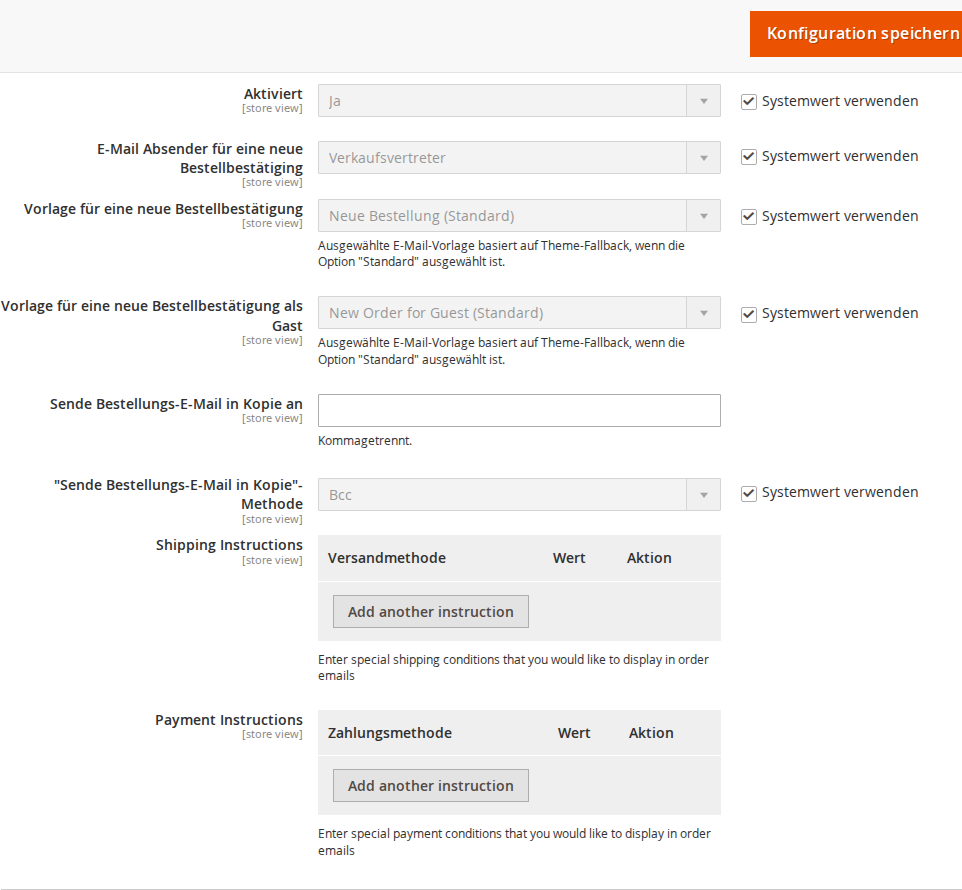
3.1 Versandhinweise (Shipping Instructions)
Navigieren Sie zu Shops > Konfiguration > Umsatz > Bestellungs-E-Mails > Bestellung > Versandhinweise.
Das Konfigurationsfeld zeigt eine Tabelle, in der Sie für jede Versandmethode einen individuellen Hinweistext definieren können.
Tabellenstruktur:
| Spalte | Beschreibung |
|---|---|
| Versandmethode | Die Versandmethode, für die der Hinweis gilt (z. B. flatrate_flatrate, freeshipping_freeshipping) |
| Wert | Der anzuzeigende Text (HTML und CMS-Template-Direktiven erlaubt) |
Über die Schaltfläche Zeile hinzufügen können weitere Versandmethoden-Hinweise hinzugefügt werden.
Tipp: Den Versandmethoden-Code finden Sie unter Shops > Konfiguration > Umsatz > Liefermethoden bei der jeweiligen Methode.
3.2 Zahlungshinweise (Payment Instructions)
Navigieren Sie zu Shops > Konfiguration > Umsatz > Bestellungs-E-Mails > Bestellung > Zahlungshinweise.
Das Konfigurationsfeld funktioniert analog zu den Versandhinweisen, gilt jedoch für Zahlungsmethoden.
Tabellenstruktur:
| Spalte | Beschreibung |
|---|---|
| Zahlungsmethode | Die Zahlungsmethode, für die der Hinweis gilt (z. B. checkmo, banktransfer, klarna_kp) |
| Wert | Der anzuzeigende Text (HTML und CMS-Template-Direktiven erlaubt) |
Hinweis zur Inhaltseingabe:
Der "Wert" kann folgende Inhalte enthalten:
- Einfacher Text:
Zahlung per Banküberweisung. IBAN: AT12 3456 7890 1234 5678 - HTML:
<strong>Banküberweisung:</strong><br>IBAN: AT12 3456 7890 1234 5678 - CMS-Statische Blöcke:
{{block class="Magento\Cms\Block\Block" block_id="payment-info-bank"}}
4 Integration in E-Mail-Templates
4.1 Minimale Einbindung
Fügen Sie den folgenden Block-Code in Ihr Bestellungs-E-Mail-Template ein (Marketing > Kommunikation > E-Mail-Templates):
{{block class='CopeX\\EmailPaymentAndShippingInstructions\\Block\\Template'}}
Dieser Block zeigt automatisch sowohl die Zahlungs- als auch die Versandhinweise an, in der Reihenfolge: zuerst Zahlungshinweise, dann Versandhinweise.
4.2 Erweiterte Einbindung
Für mehr Kontrolle über Platzierung und Inhalt können die Parameter direkt am Block gesetzt werden:
{{block class='CopeX\\EmailPaymentAndShippingInstructions\\Block\\Template'
  template='CopeX_EmailPaymentAndShippingInstructions::email/instructions.phtml'
  show='payment'
  scope='website'
  filter='1'
}}
4.3 Parameter-Übersicht
| Parameter | Mögliche Werte | Standardwert | Beschreibung |
|---|---|---|---|
show |
all, payment, shipping |
all |
Welche Hinweise angezeigt werden sollen |
scope |
store, website |
store |
Konfigurationsebene für die Hinweissuche |
filter |
0, 1 |
0 |
CMS-Template-Direktiven im Inhalt verarbeiten |
template |
Pfad zur PHTML-Datei | Standard-Template | Alternatives Template verwenden |
4.4 Separate Blöcke für unterschiedliche Positionen
Um Zahlungs- und Versandhinweise an verschiedenen Stellen im E-Mail anzuzeigen:
{{block class='CopeX\\EmailPaymentAndShippingInstructions\\Block\\Template' show="payment"}}

[... weiterer E-Mail-Inhalt ...]

{{block class='CopeX\\EmailPaymentAndShippingInstructions\\Block\\Template' show="shipping"}}
4.5 Website-spezifische Hinweise
Wenn Hinweise auf Website-Ebene konfiguriert sind (statt Store-Ebene), verwenden Sie:
{{block class='CopeX\\EmailPaymentAndShippingInstructions\\Block\\Template' scope='website'}}
5 Fehlerbehandlung
-
Hinweise werden nicht in der E-Mail angezeigt — Stellen Sie sicher, dass der Block-Code korrekt in das E-Mail-Template eingefügt wurde. Überprüfen Sie unter Marketing > Kommunikation > E-Mail-Templates, welches Template für Bestellbestätigungen verwendet wird.
-
Falscher Hinweis für eine Versandmethode — Der Methoden-Code im Konfigurationsfeld muss exakt mit dem Code in Magento übereinstimmen. Überprüfen Sie den Code unter Shops > Konfiguration > Umsatz > Liefermethoden.
-
CMS-Blöcke werden nicht gerendert — Stellen Sie sicher, dass der Parameter
filter='1'am Block-Tag gesetzt ist. Ohne diesen Parameter werden CMS-Template-Direktiven als reiner Text ausgegeben. -
Hinweise erscheinen bei allen Versandmethoden — Überprüfen Sie die Versandmethoden-Codes in der Konfiguration. Das Modul gleicht den Code der Bestellung mit den konfigurierten Codes ab; ein leeres oder falsches Code-Feld führt zu unerwünschten Matches.
-
E-Mail zeigt HTML-Quellcode — Das Modul gibt den Inhalt unescaped aus, um HTML zu unterstützen. Stellen Sie sicher, dass das verwendete E-Mail-Template HTML korrekt rendert.
Lizenz
Proprietär — CopeX GmbH. Eine Lizenz pro produktiver Magento-Instanz.