EstimateShippingOnProduct — Versandkostenberechnung auf der Produktseite
Extension for Magento 2
Bedienungsanleitung
CopeX GmbH
Web: https://copex.io
Email: office@copex.io
Inhaltsverzeichnis
| Abschnitt | Seite |
|---|---|
| 1 Voraussetzungen | 2 |
| 2 Installation | 2 |
| 3 Konfiguration | 2 |
| 4 Funktionsweise | 5 |
| 5 Fehlerbehandlung | 5 |
1 Voraussetzungen
- Magento 2.4.7 – 2.4.9
- PHP 8.3 – 8.5
- Kompatibel mit Luma- und Hyvä-Themes
- Mindestens eine aktive Versandmethode muss konfiguriert sein
2 Installation
Via Composer
composer require copex/module-estimate-shipping-on-product
php bin/magento module:enable CopeX_EstimateShippingOnProduct
php bin/magento setup:upgrade
php bin/magento cache:flush
3 Konfiguration
Die Konfiguration des Moduls finden Sie im Magento 2 Backend unter Shops > Konfiguration > Katalog > Katalog > Versand auf Produkt.

3.1 Aktivierung
- Modul aktivieren — Aktiviert oder deaktiviert die gesamte Versandkostenberechnung auf der Produktseite. Wenn deaktiviert, wird der Versandkosten-Block auf der Produktseite nicht angezeigt.
3.2 Länder-Popup
- Popup für andere Länder anzeigen — Wenn aktiviert, erscheint auf der Produktseite ein Link "Versandkosten für andere Länder berechnen", der ein Popup öffnet. Im Popup kann der Besucher ein anderes Land auswählen und die Versandkosten für dieses Land berechnen.
3.3 Zusätzliche Versandzeit
- Zusätzliche Versandzeit — Ermöglicht die Konfiguration von Lieferzeitangaben pro Versandmethode. Die Einträge werden auf der Produktseite neben dem jeweiligen Versandpreis angezeigt.
Tabellenstruktur:
| Spalte | Beschreibung |
|---|---|
| Versandmethode Code | Der Code der Versandmethode (z. B. flatrate_flatrate, freeshipping_freeshipping) |
| Wert | Die anzuzeigende Lieferzeitinformation (z. B. "Lieferung in 2-3 Werktagen") |
Beispiel:
| Versandmethode Code | Wert |
|---|---|
flatrate_flatrate |
Lieferung in 3-5 Werktagen |
matrixrate_matrixrate |
Expresslieferung am nächsten Werktag |
3.4 Zusätzliche Preisbox (Luma)
- Zusätzliche Preisbox verwenden — Zeigt auf Luma-Themes eine zusätzliche Preisbox unterhalb der Hauptpreisbox an, die den Produktpreis inklusive Versandkosten anzeigt. Diese Option ist nur für Luma-basierte Themes vorgesehen.
3.5 Versandmethode für Warenkorb übernehmen
- Versandmethode für Warenkorb übernehmen — Wenn aktiviert, wird die vom Kunden auf der Produktseite ausgewählte Versandmethode automatisch auf den Checkout übertragen. Der Kunde muss die Versandmethode im Checkout nicht erneut auswählen.
4 Funktionsweise
4.1 Versandkostenberechnung
Das Modul zeigt auf der Produktseite einen Block zur Versandkostenberechnung an:
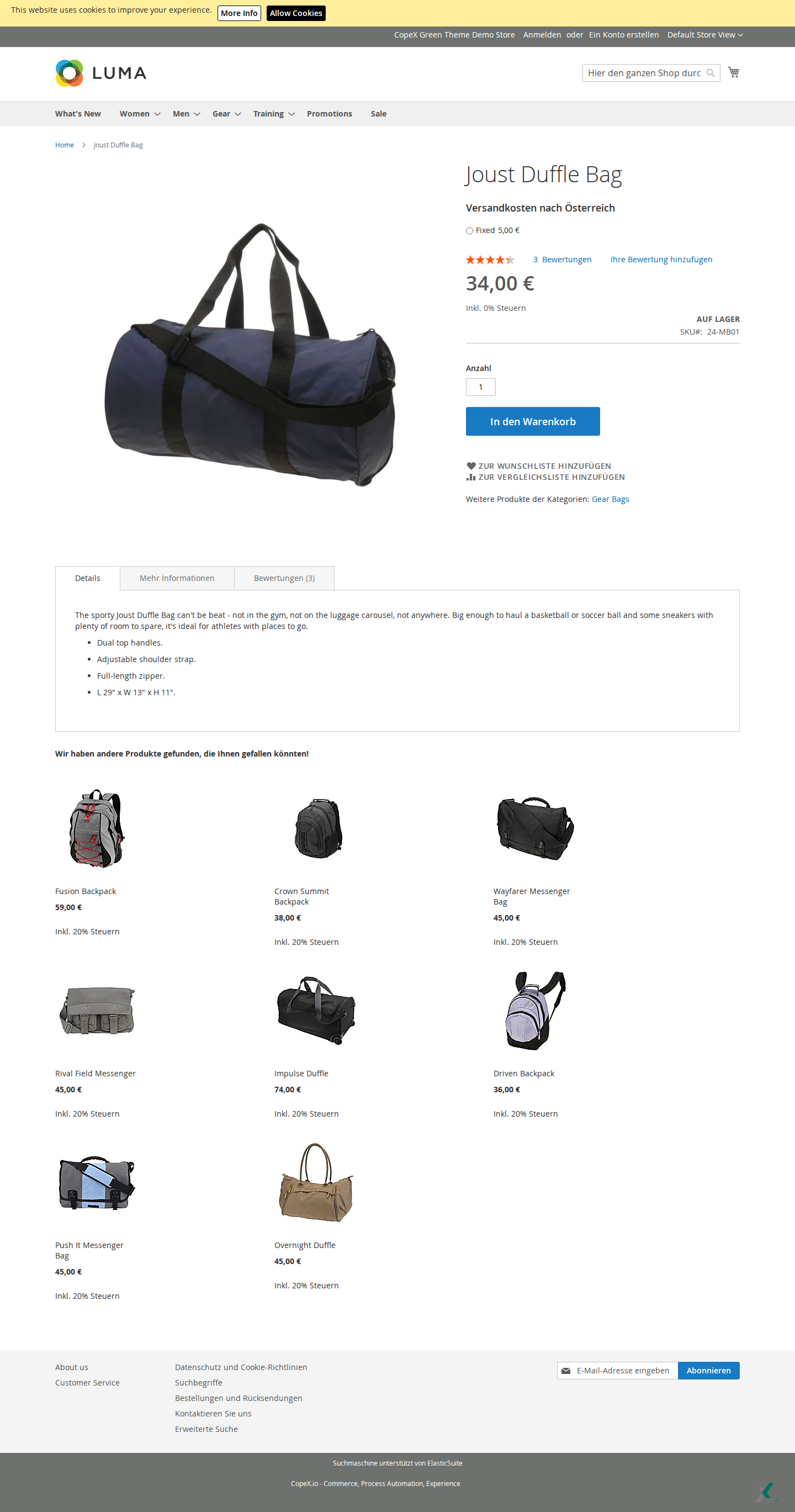
In der Frontend-Ansicht wird die Versandkostenberechnung direkt auf der Produktdetailseite unterhalb bzw. im Umfeld der Preis-/Kaufbox angezeigt. Besucher sehen dort die verfügbaren Versandarten mit Preisangaben und optionalen Lieferzeittexten. Wenn für ein Produkt oder das gewählte Land keine Versandmethode verfügbar ist, erscheint an derselben Stelle entweder eine leere Liste oder ein entsprechender Hinweis.
- Standardmäßig wird die Versandkosten für das aktuelle Standard-Lieferland des Shops berechnet.
- Der Block listet alle verfügbaren Versandmethoden mit ihren Preisen auf.
- Optional werden konfigurierte Lieferzeitinformationen neben dem Preis angezeigt.
- Der Kunde kann eine Versandmethode auswählen.
Technischer Ablauf:
- Das Modul erstellt intern einen temporären Warenkorb mit dem Produkt.
- Die Magento-eigene Versandkosten-Engine berechnet die Raten für den temporären Warenkorb.
- Die berechneten Raten werden dem Kunden angezeigt.
4.2 Popup für andere Länder
Wenn das Länder-Popup aktiviert ist, erscheint auf der Produktseite ein Link. Klickt der Besucher darauf, öffnet sich ein Popup:
- Im Popup kann der Besucher ein Zielland aus einer Dropdown-Liste auswählen.
- Nach der Länderauswahl werden die Versandkosten für das gewählte Land berechnet und angezeigt.
- Die Berechnung erfolgt per AJAX-Anfrage ohne Seitenneuladen.
4.3 Warenkorb-Integration
Wenn die Option Versandmethode für Warenkorb übernehmen aktiviert ist:
- Wenn der Kunde eine Versandmethode auf der Produktseite auswählt, wird diese in der Session gespeichert.
- Beim Fortfahren zur Kasse wird die gespeicherte Versandmethode automatisch auf den Warenkorb angewendet.
- Der Checkout beginnt mit der bereits ausgewählten Versandmethode.
5 Fehlerbehandlung
-
Block wird auf der Produktseite nicht angezeigt — Stellen Sie sicher, dass das Modul aktiviert ist. Überprüfen Sie, ob mindestens eine Versandmethode für den Shop konfiguriert und aktiv ist.
-
Keine Versandmethoden werden angezeigt — Das Modul berechnet Versandkosten nur für Produkte, die versandpflichtig sind. Stellen Sie sicher, dass das Produkt nicht als "virtuell" oder "herunterladbar" markiert ist. Überprüfen Sie auch, ob die Versandmethoden für das Zielland aktiv sind.
-
Falsche Versandkosten werden angezeigt — Die Berechnung basiert auf dem Produktgewicht. Stellen Sie sicher, dass das Gewicht beim Produkt korrekt hinterlegt ist.
-
Popup öffnet sich nicht — Stellen Sie sicher, dass JavaScript im Browser aktiviert ist und keine JavaScript-Fehler in der Browser-Konsole vorliegen.
-
Versandmethode wird im Checkout nicht übernommen — Stellen Sie sicher, dass die Option Versandmethode für Warenkorb übernehmen aktiviert ist und der Cache geleert wurde.
-
Rabattierter Preis wird für Hyvä nicht angezeigt — Ab Version 1.0.2 unterstützt das Modul rabattierte Produkte in Hyvä. Stellen Sie sicher, dass die aktuelle Version installiert ist.
Lizenz
Proprietär — CopeX GmbH. Eine Lizenz pro produktiver Magento-Instanz.